
Cách duy nhất để các chủ shop nhỏ không bị “đốt tiền” vô ích cho các bên dịch vụ kém chất lượng hoặc các khóa học lừa đảo là phải tự học để làm chủ kỹ thuật chạy quảng cáo Facebook Ads. Bản chất của việc tự thiết lập một chiến chiến dịch ra đơn ổn định nằm ở việc bạn biết cách tối giản hóa thao tác kỹ thuật trên Trình quản lý quảng cáo (Ads Manager), nhường quyền tìm khách cho thuật toán AI thông minh của Meta, và tập trung vào quy trình thiết lập bài viết bán hàng chuẩn. Bạn không cần phải là một chuyên gia công nghệ, chỉ cần thực hành chuẩn xác theo đúng quy trình 4 bước từ tạo chiến dịch, cấu hình ngân sách, thiết lập nhóm quảng cáo thả rộng (Broad Targeting), đến hoàn tất nội dung bài viết và bấm nút đăng quảng cáo. Làm chủ từng cú click chuột này sẽ giúp bạn chủ động kiểm soát dòng tiền, tự tối ưu quảng cáo ngay tại nhà và chấm dứt tình trạng ném tiền qua cửa sổ một cách mù quáng.
Bộ lọc độc giả (Đọc tiếp hoặc Thoát ngay):
- BẠN NÊN ĐỌC TIẾP bài viết này nếu bạn là chủ shop online, cá nhân kinh doanh tự thân đang muốn tự học quảng cáo Facebook từ con số 0, cần một hướng dẫn chi tiết từng bước, từng cú click chuột rõ ràng trên giao diện để thực hành theo và tự tay bấm nút đăng chiến dịch đầu tiên ngay lập tức.
- BẠN NÊN RỜI TRANG NGAY nếu bạn là người lười biếng, muốn tìm kiếm các phần mềm hack tệp, tut/trick lách luật, hoặc thích đi thuê ngoài để “phó mặc” số phận của shop cho người khác, nhằm tránh làm mất thời gian của bạn và giảm tải cho hệ thống máy chủ của chúng tôi.
Tại sao chủ shop nhỏ bắt buộc phải tự học và tự chạy Facebook Ads?
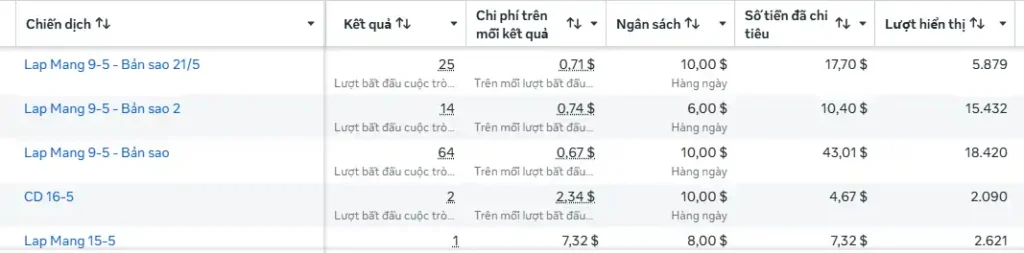
Sai lầm lớn nhất của các chủ shop mới kinh doanh là vội vã đi thuê các cá nhân hoặc agency chạy quảng cáo bên ngoài khi bản thân chưa hiểu gì về kỹ thuật Meta Ads. Việc này không chỉ khiến bạn mất một khoản chi phí cố định (phí dịch vụ từ 10% – 15% ngân sách) mà còn đặt bạn vào thế bị động hoàn toàn khi không thể kiểm soát được tiền của mình đang được chi tiêu như thế nào.
Khi bạn tự học và tự tay bấm nút thiết lập chiến dịch, bạn sẽ nhận được 3 giá trị sống còn:
- Kiểm soát dòng tiền tuyệt đối: Bạn có thể tăng ngân sách khi có đơn, giảm ngân sách hoặc tắt quảng cáo ngay lập tức khi thấy không hiệu quả, không cần chờ đợi bên dịch vụ phản hồi.
- Hiểu sâu về hành vi khách hàng: Quá trình theo dõi quảng cáo cắn tiền giúp bạn biết chính xác khách hàng thích hình ảnh nào, hay hỏi câu gì, từ đó cải tiến sản phẩm và kịch bản chốt sale.
- Tự xây dựng tài sản cho shop: Toàn bộ dữ liệu khách hàng, tệp những người đã nhắn tin (Pixel/Data) sẽ nằm trọn trong Trình quản lý quảng cáo của bạn, chứ không bị các bên agency chiếm giữ hoặc mang đi chạy cho đối thủ cạnh tranh.
Quy trình 4 bước thực hành thiết lập chiến dịch Facebook Ads hoàn chỉnh
Hãy mở trình duyệt máy tính, truy cập vào đường dẫn adsmanager.facebook.com (Trình quản lý quảng cáo) và thực hiện chính xác theo từng bước thao tác dưới đây.
Bước 1: Khởi tạo Chiến dịch mới và lựa chọn Mục tiêu
Đây là bước đặt nền móng, ra lệnh cho AI của Facebook biết bạn muốn hệ thống mang về kết quả gì (Tin nhắn, lượt chuyển đổi hay lượt tương tác).
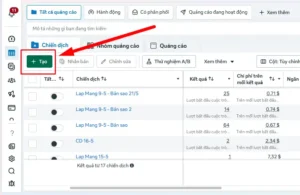
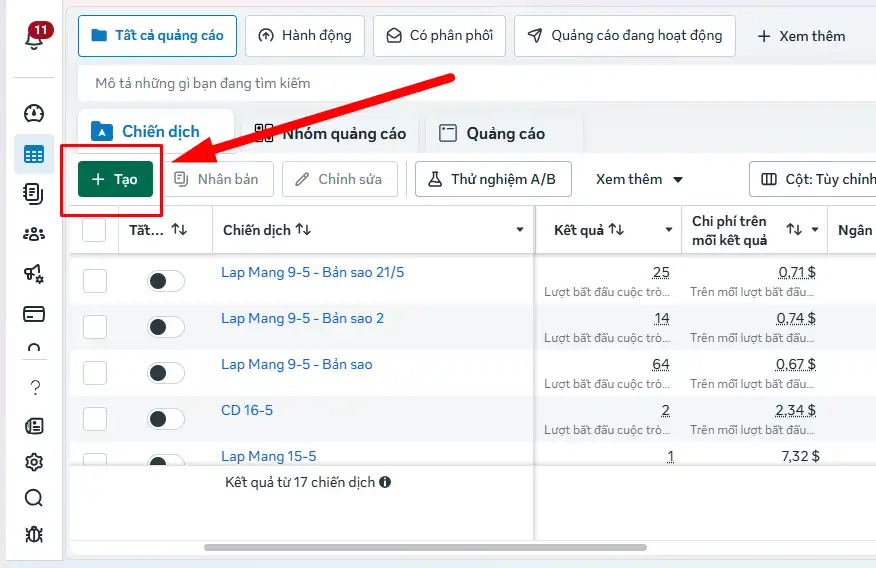
- Thao tác 1: Tại giao diện chính của Trình quản lý quảng cáo, bấm vào nút [+ Tạo] (Màu xanh lá cây ở góc trái màn hình).
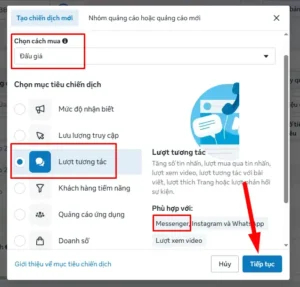
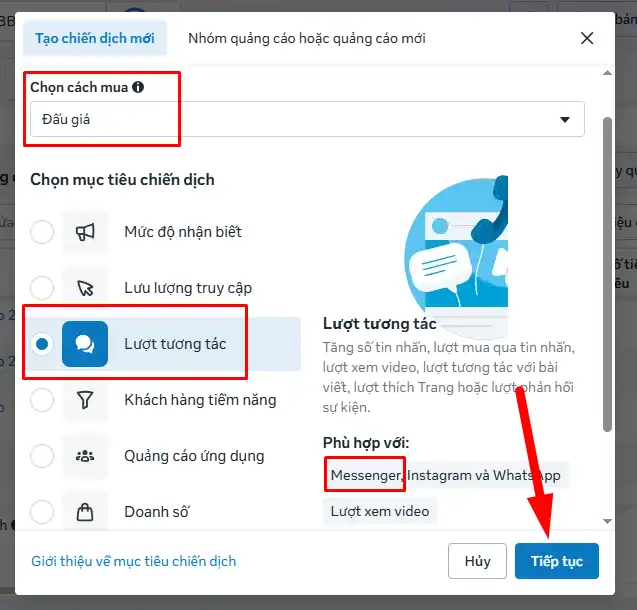
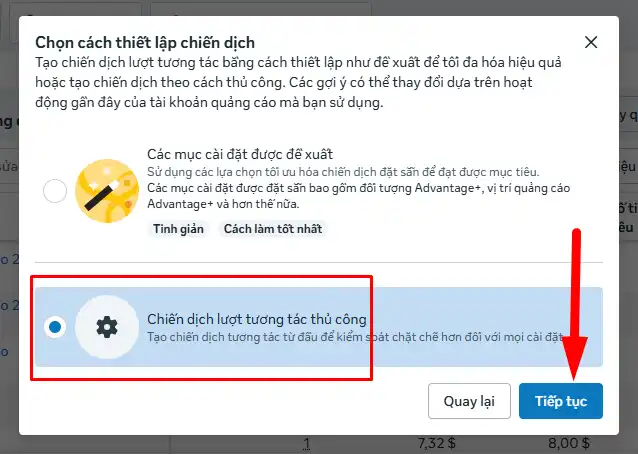
- Thao tác 2: Cửa sổ “Chọn mục tiêu chiến dịch” hiện ra. Đối với các shop nhỏ bán hàng trực tiếp, hãy click chọn mục tiêu [Doanh số] (Sales) hoặc [Lượt tương tác] (Engagement) nếu bạn muốn khách hàng nhắn tin trực tiếp vào Fanpage. Bấm [Tiếp tục].
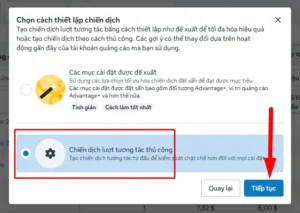
- Thao tác 3: Chọn chế độ thiết lập [Chiến dịch lượt tương tác thủ công] để tự tay cấu hình theo ý muốn, không chọn chiến dịch nâng cao tự động của Facebook. Bấm [Tiếp tục].
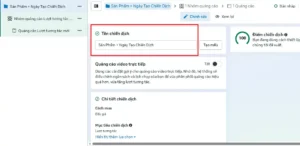
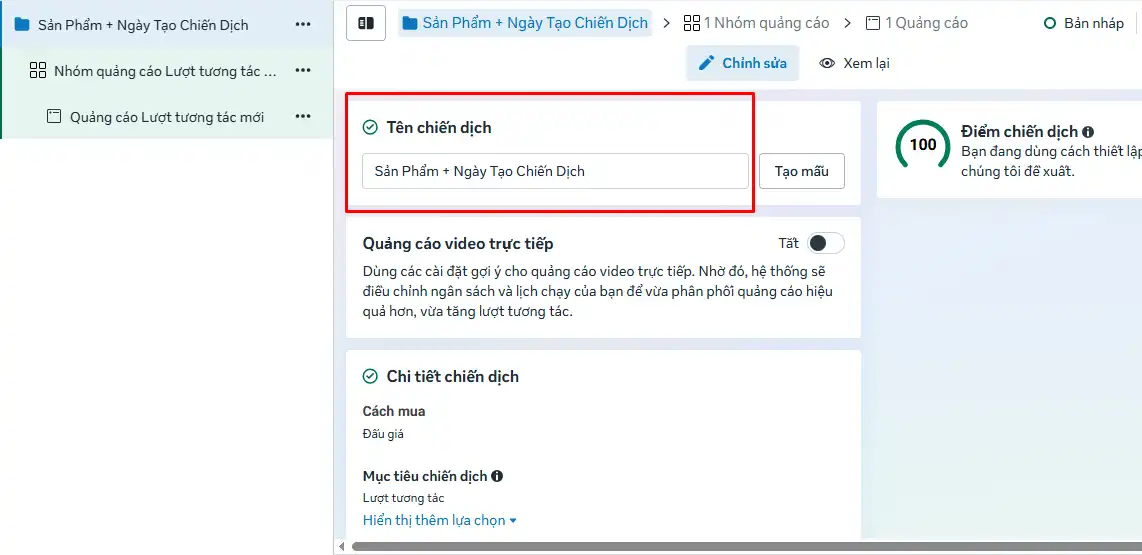
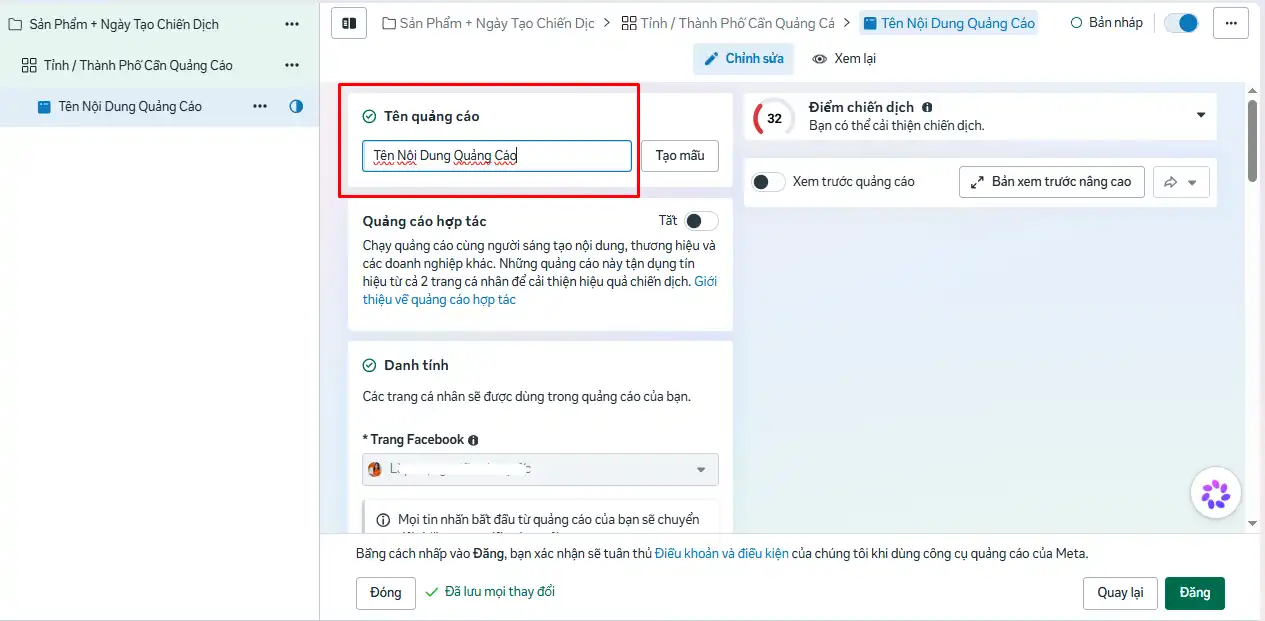
- Thao tác 4: Tại phần Tên chiến dịch, đặt tên theo cú pháp dễ quản lý:
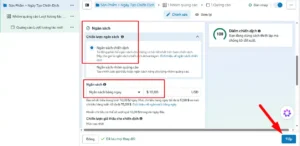
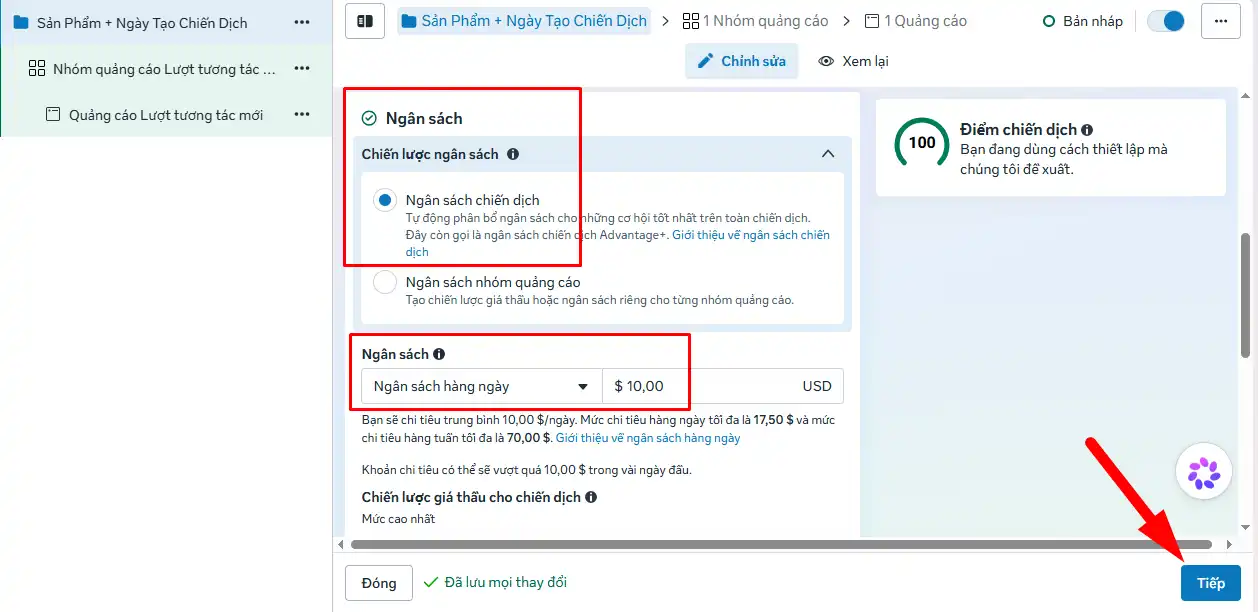
[Tên sản phẩm] - [Mục tiêu] - [Ngày thiết lập](Ví dụ: Váy hoa – Tin nhắn – 29/05). - Thao tác 5: Kéo xuống mục [Ngân sách chiến dịch Advantage+] (CBO), gạt nút bật sang màu xanh. Tại đây, chọn Ngân sách hàng ngày và điền số tiền mồi ban đầu (Ví dụ: 200.000 VNĐ). Bấm [Tiếp tục] ở góc dưới bên phải để chuyển sang phần Nhóm quảng cáo.
Bước 2: Cấu hình Nhóm quảng cáo và Thiết lập tệp mục tiêu (Broad Targeting)
Nhóm quảng cáo là nơi bạn cài đặt vị trí hiển thị tin nhắn, lịch chạy và khoanh vùng khách hàng tiềm năng bằng nhân khẩu học cốt lõi.
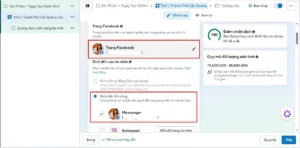
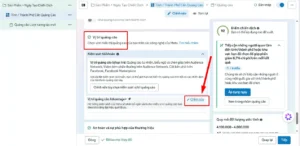
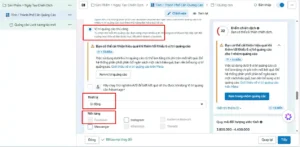
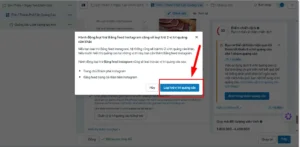
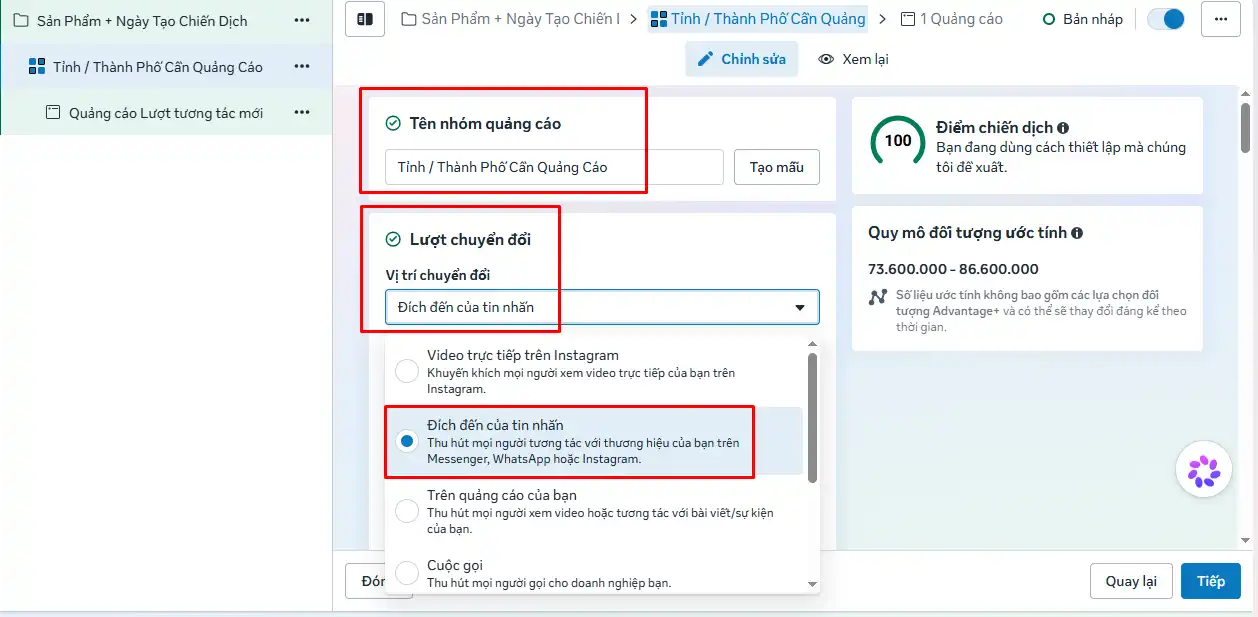
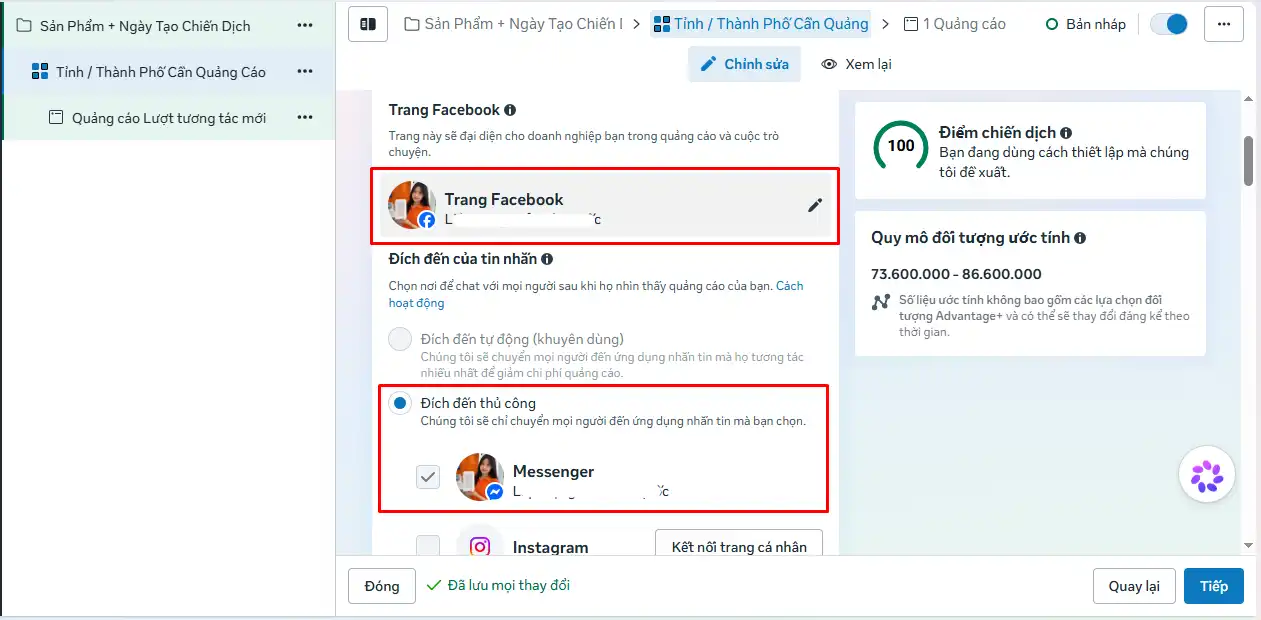
- Thao tác 1: Tại phần Vị trí chuyển đổi, tích chọn ô [Ứng dụng nhắn tin]. Ở mục Trang Facebook, chọn chính xác Fanpage mà bạn muốn dùng để chạy bán hàng.
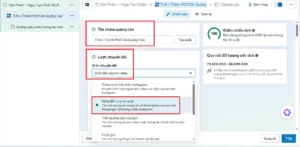
- Thao tác 2: Kéo xuống mục Lịch trình, đặt thời gian bắt đầu chạy quảng cáo vào lúc
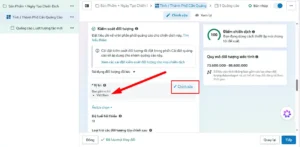
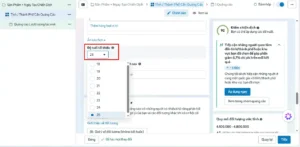
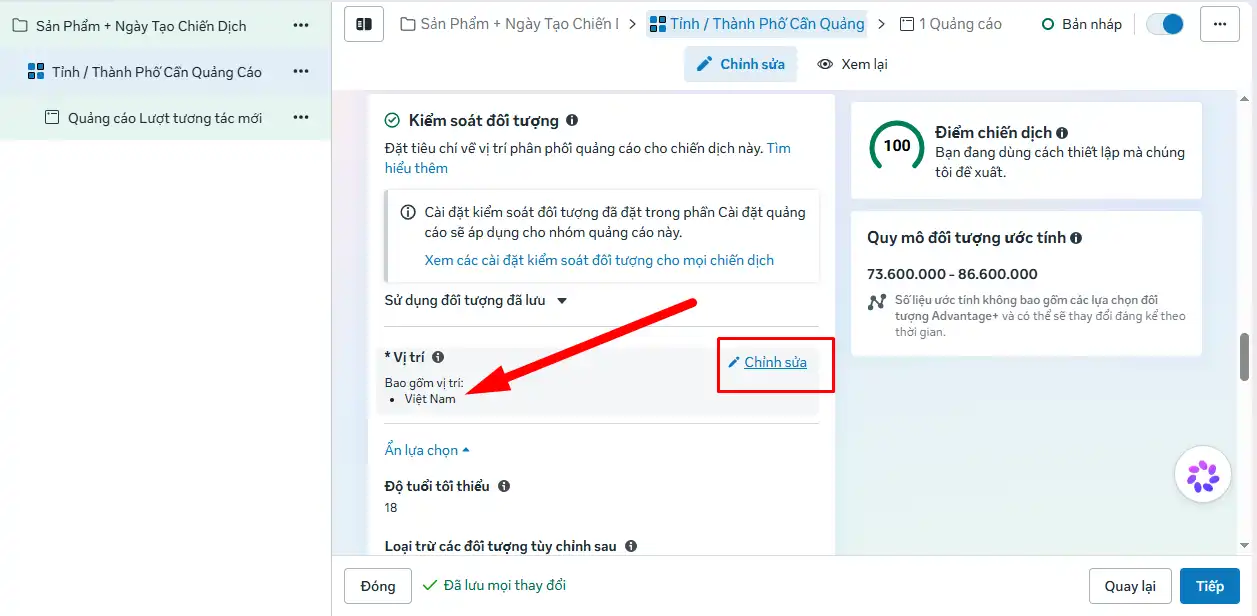
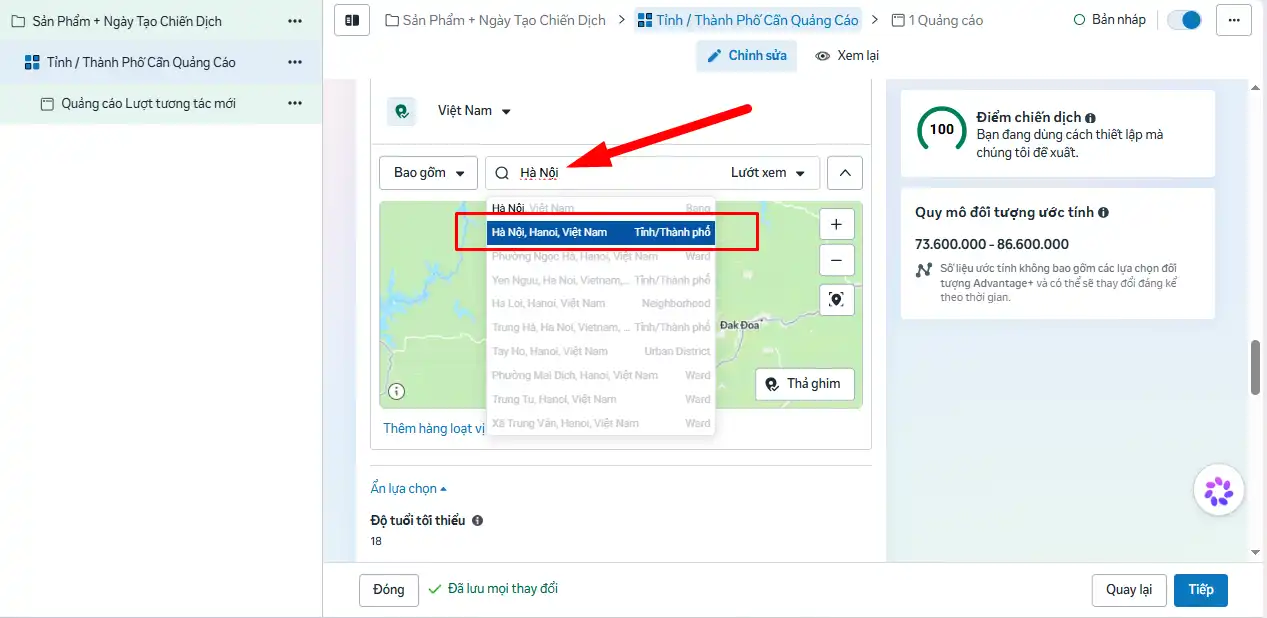
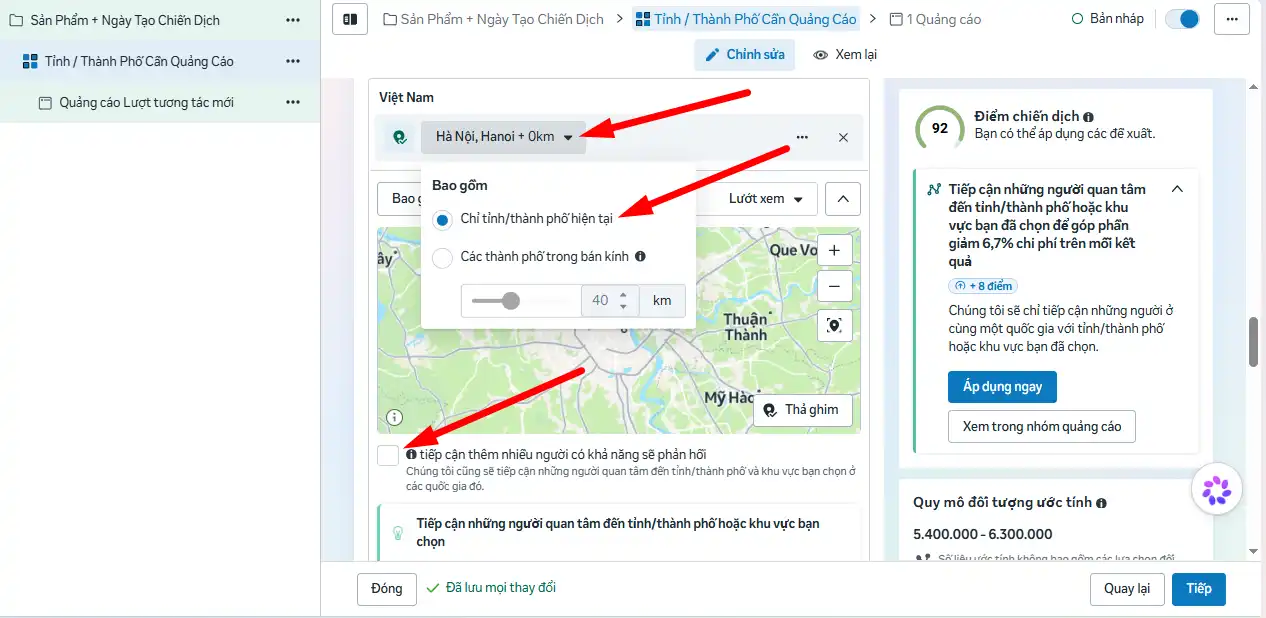
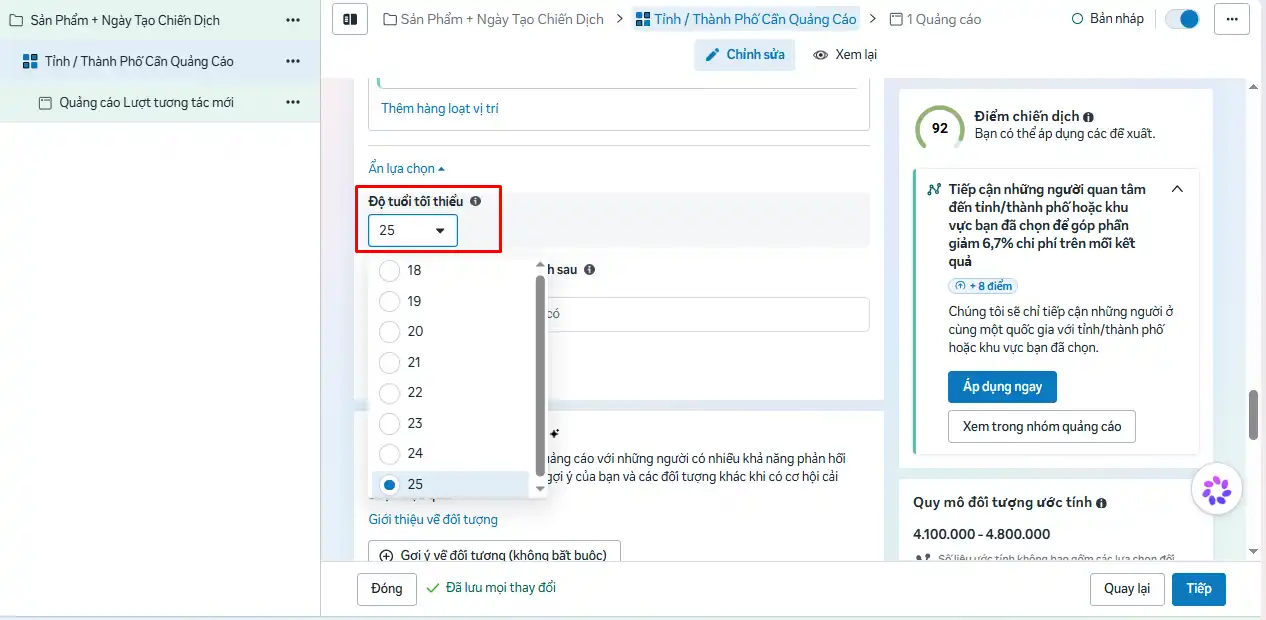
00:00ngày hôm sau để quảng cáo được phân bổ ngân sách đều nhất trong 24 giờ. - Thao tác 3 (Thiết lập tệp mục tiêu tại mục Đối tượng): Click chọn “Chuyển sang tùy chọn đối tượng ban đầu” để giao diện hiển thị các ô cài đặt thủ công. Cấu hình chính xác theo bảng tiêu chuẩn dưới đây để chạy Broad Targeting:
| Ô cài đặt trên giao diện | Thao tác nhập liệu chuẩn | Lưu ý quan trọng |
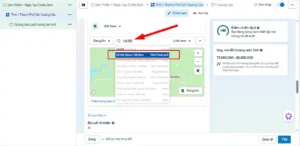
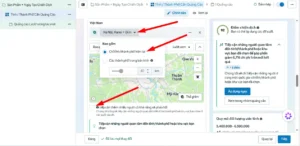
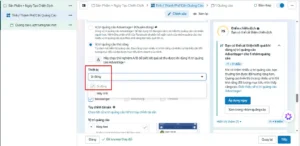
| Vị trí | Bấm Chỉnh sửa, chọn “Việt Nam”. Click vào mũi tên bên cạnh chữ Việt Nam, chọn “Chỉ bao gồm các thành phố” nếu sản phẩm của bạn khó ship về vùng nông thôn. | Tuyệt đối không cắm ghim bán kính quá nhỏ dưới 5km trừ khi bạn mở quán ăn địa phương. |
| Tuổi | Chọn độ tuổi tối thiểu và tối đa dựa trên nhóm khách hàng có tiền của sản phẩm (Ví dụ: 25 – 40 tuổi). | Hãy giữ biên độ tuổi rộng ít nhất từ 10 – 15 năm để máy học có không gian hoạt hành. |
| Giới tính | Chọn Nam hoặc Nữ tùy thuộc vào công năng của sản phẩm. | Nếu sản phẩm là đồ gia dụng, quà tặng trung tính, hãy để mặc định là “Tất cả”. |
| Nhắm mục tiêu chi tiết | BỎ TRỐNG HOÀN TOÀN (Không gõ bất kỳ từ khóa sở thích, hành vi nào vào ô này). | Tắt tính năng tự động mở rộng mục tiêu chi tiết ở bên dưới nếu có. |
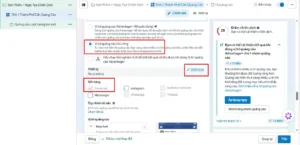
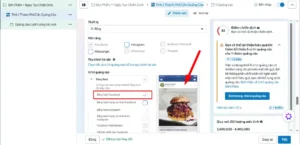
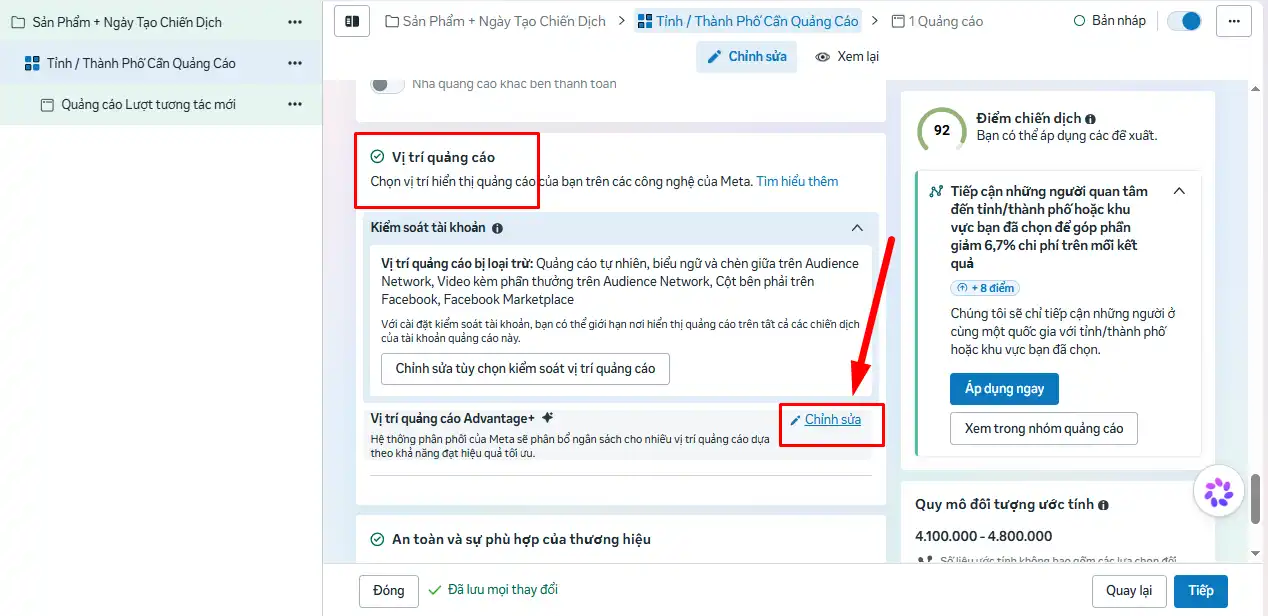
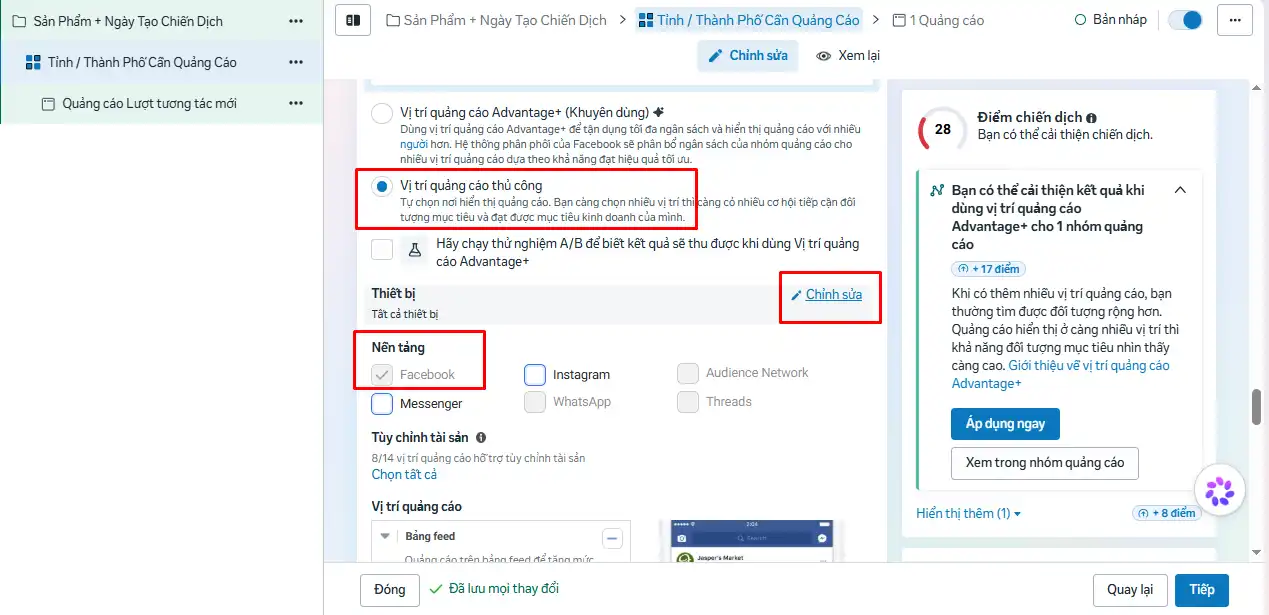
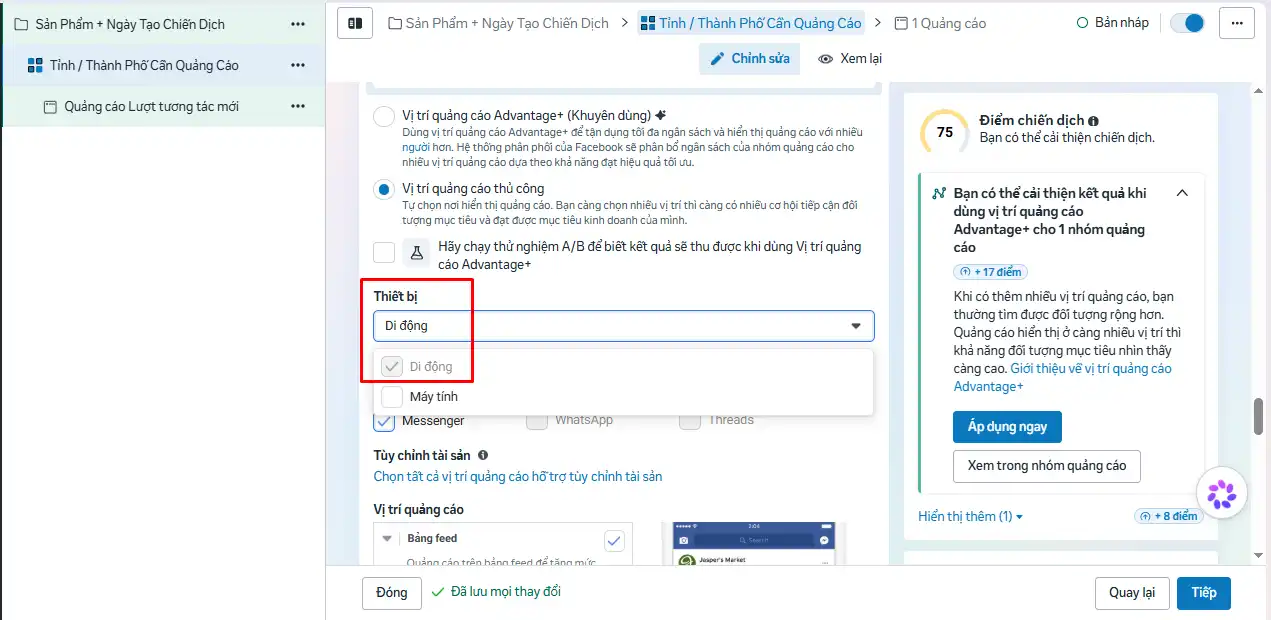
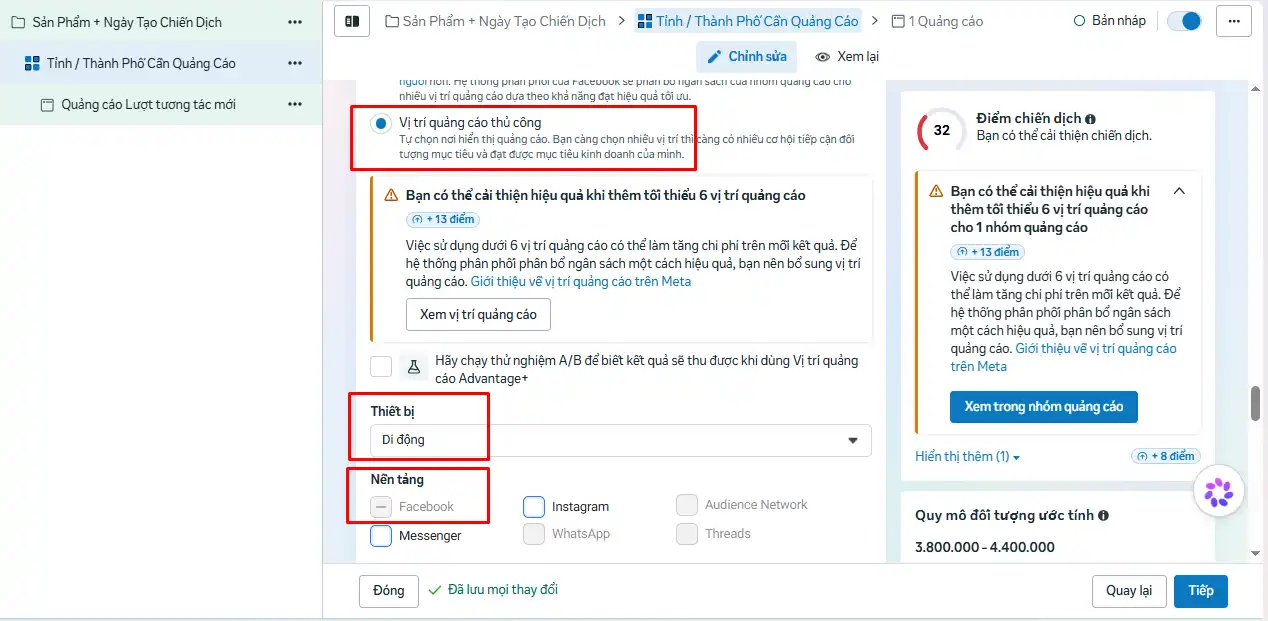
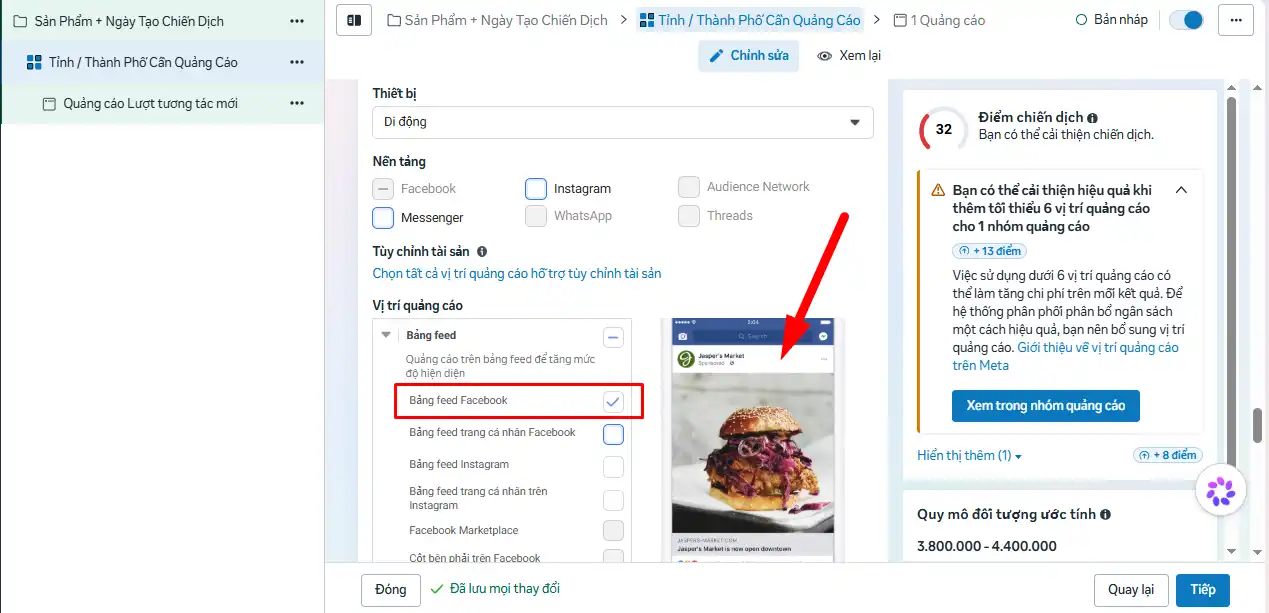
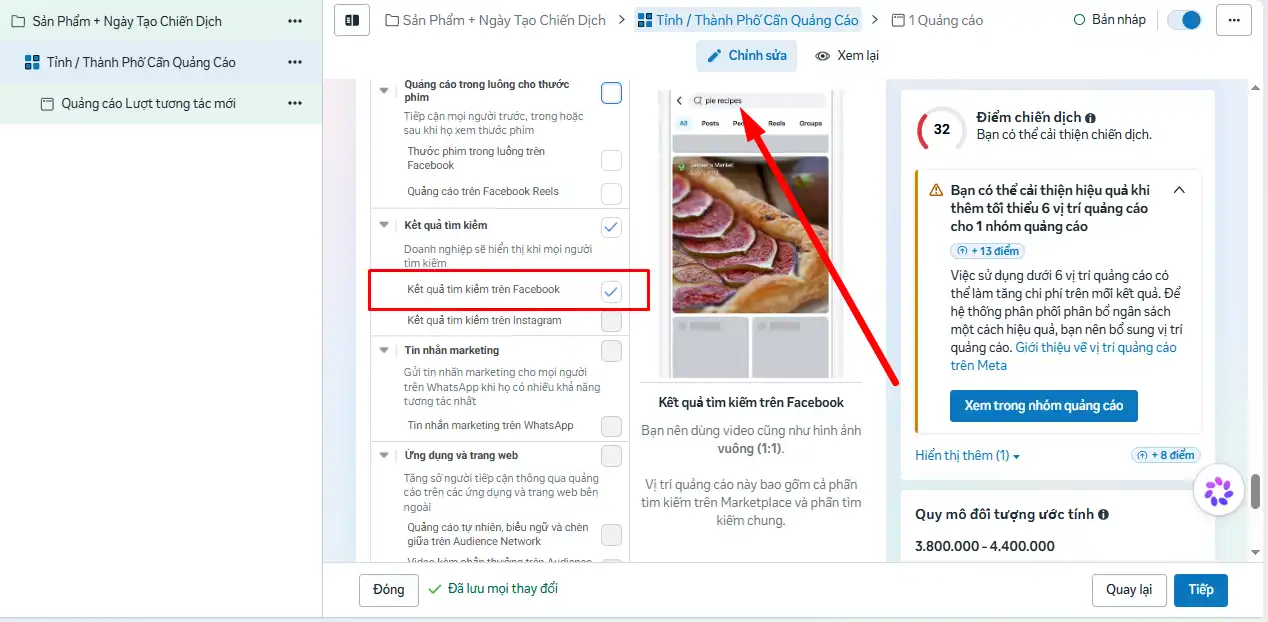
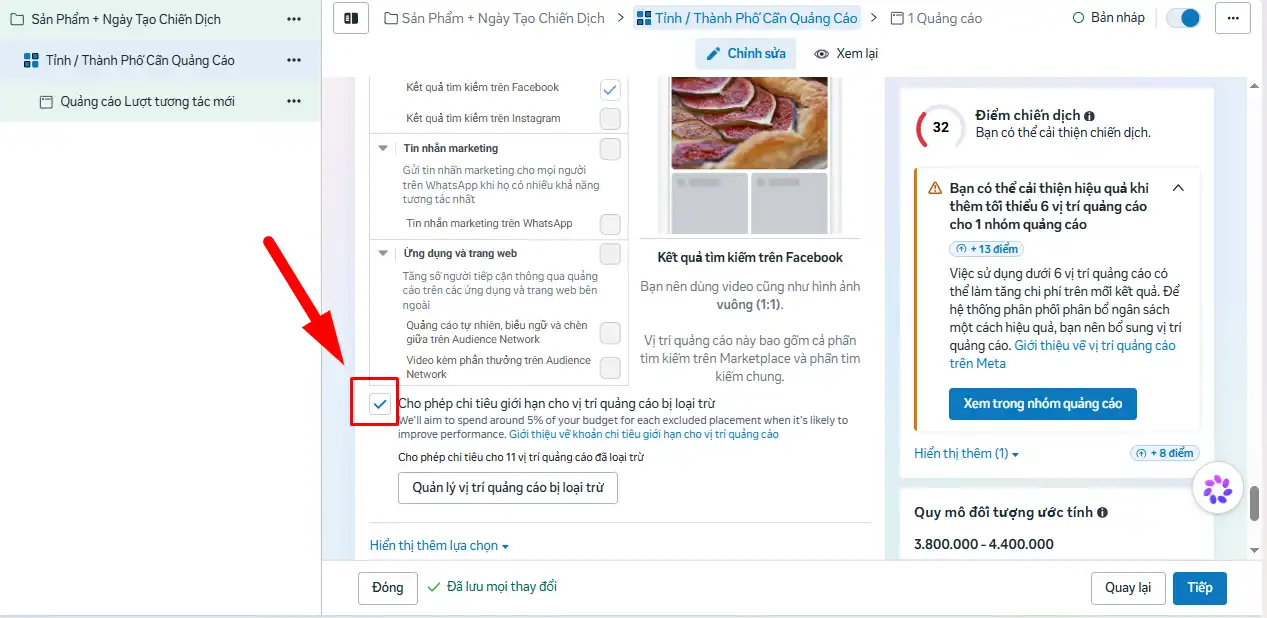
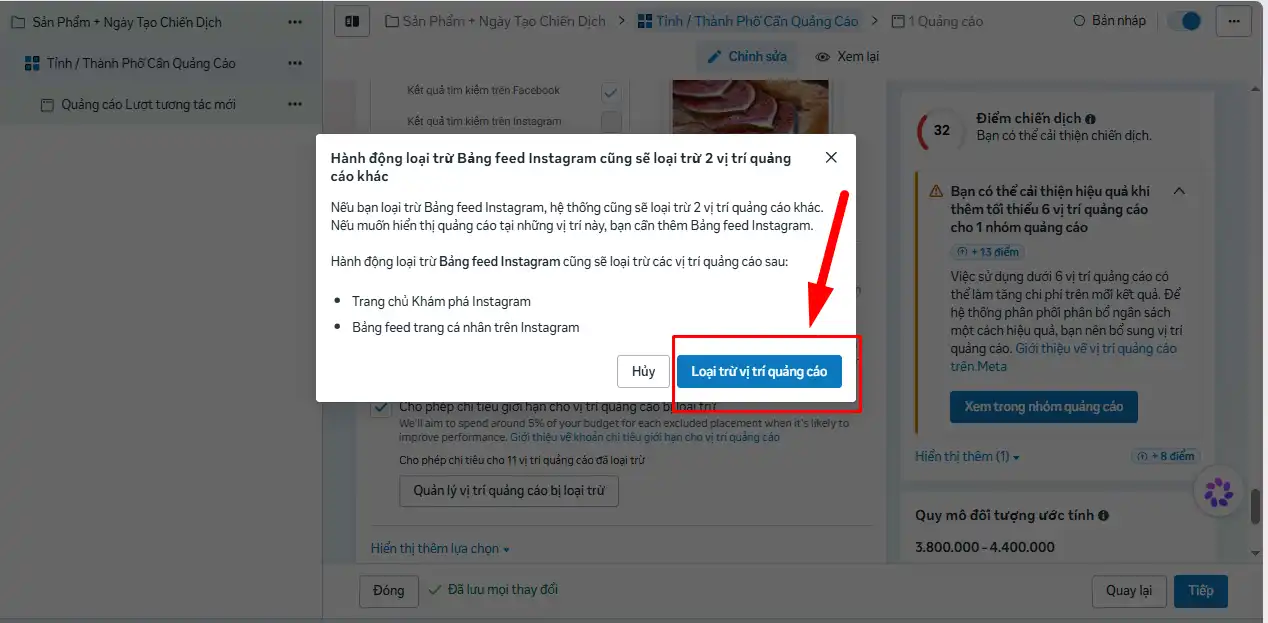
- Thao tác 4: Tại mục Vị trí hiển thị, chọn [Vị trí hiển thị Advantage+] (Khuyên dùng) để Facebook tự động phân phối bài viết lên các vị trí có giá thầu rẻ nhất trên cả Facebook, Instagram và Messenger. Bấm [Tiếp tục] để chuyển sang bước hoàn thiện nội dung.
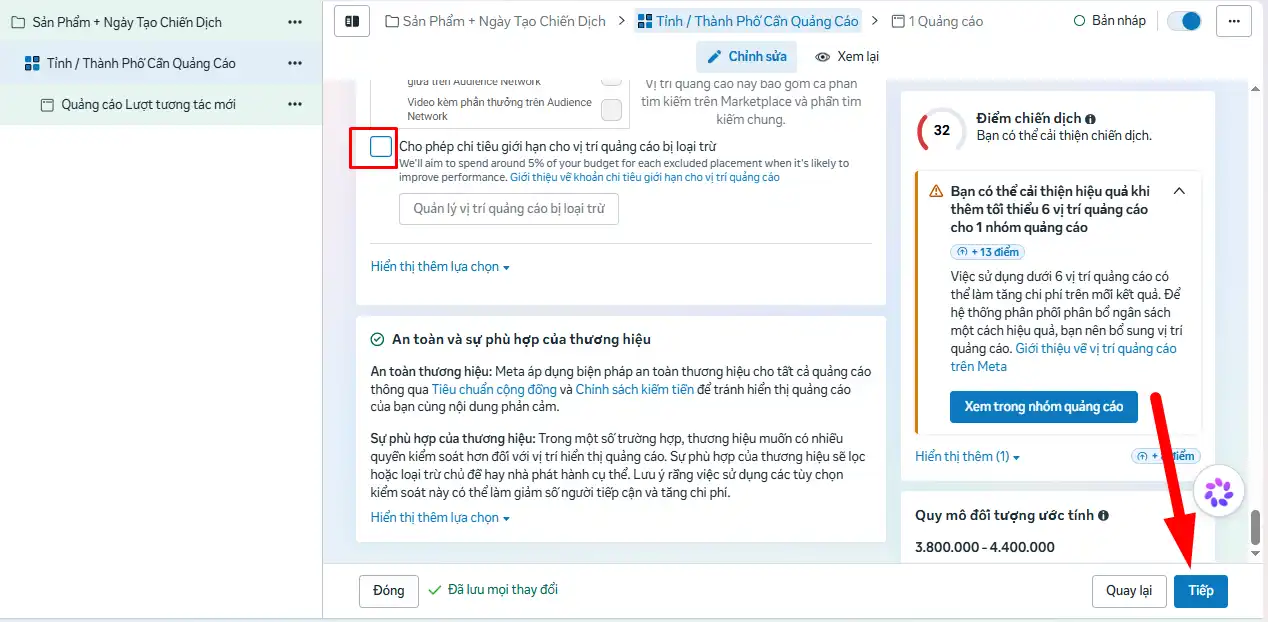
Bước 3: Hoàn tất Nội dung quảng cáo (Creative) và Thiết lập Tin nhắn mẫu
Đây là giao diện nơi bạn thiết kế những gì khách hàng sẽ nhìn thấy trên bảng tin (Bao gồm hình ảnh, video, văn bản và nút nhắn tin).
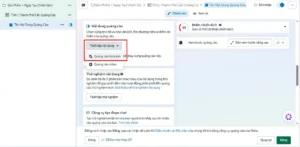
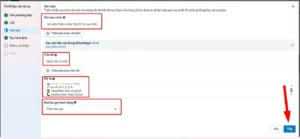
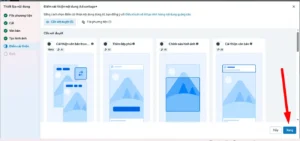
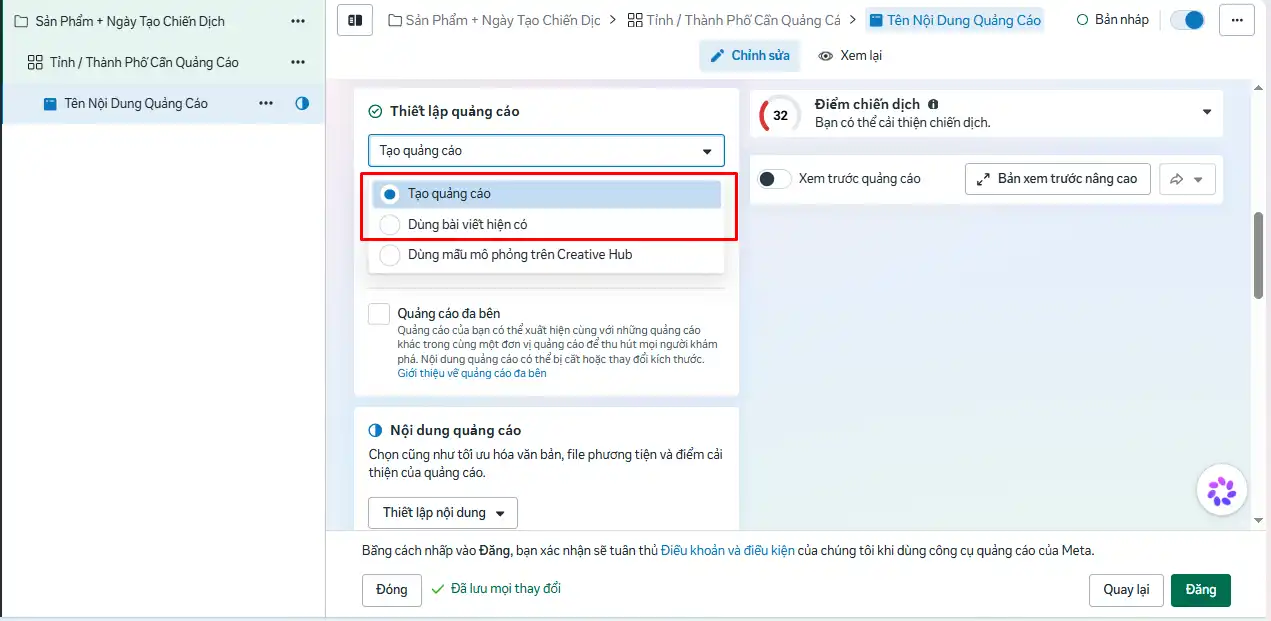
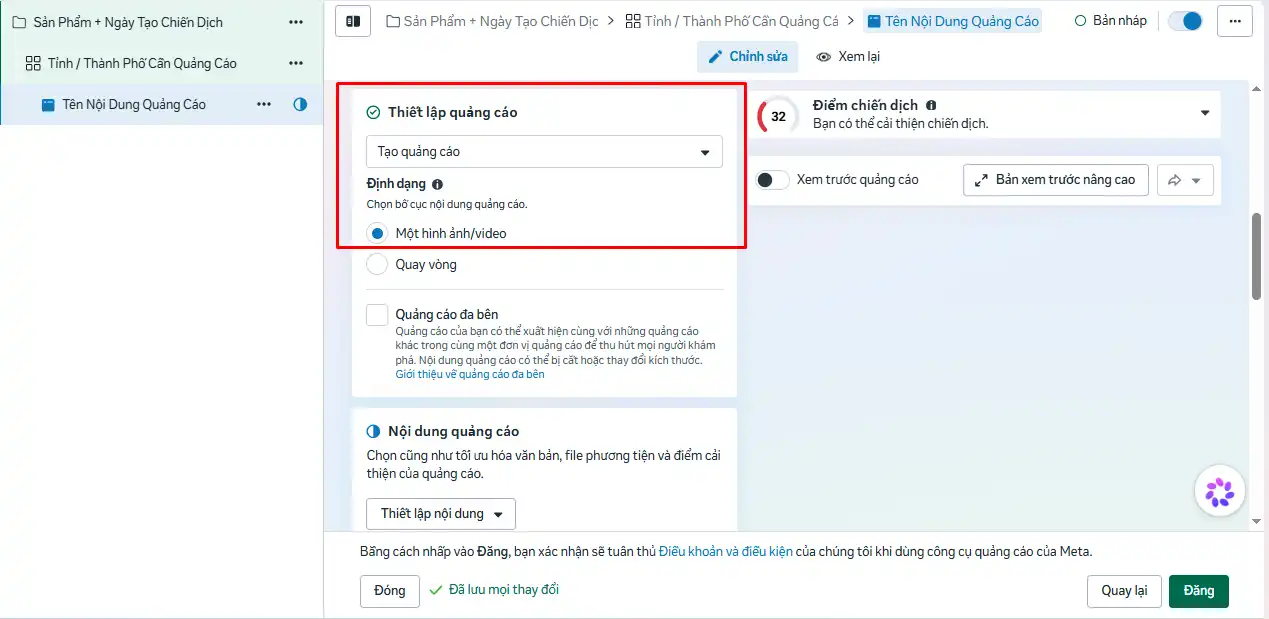
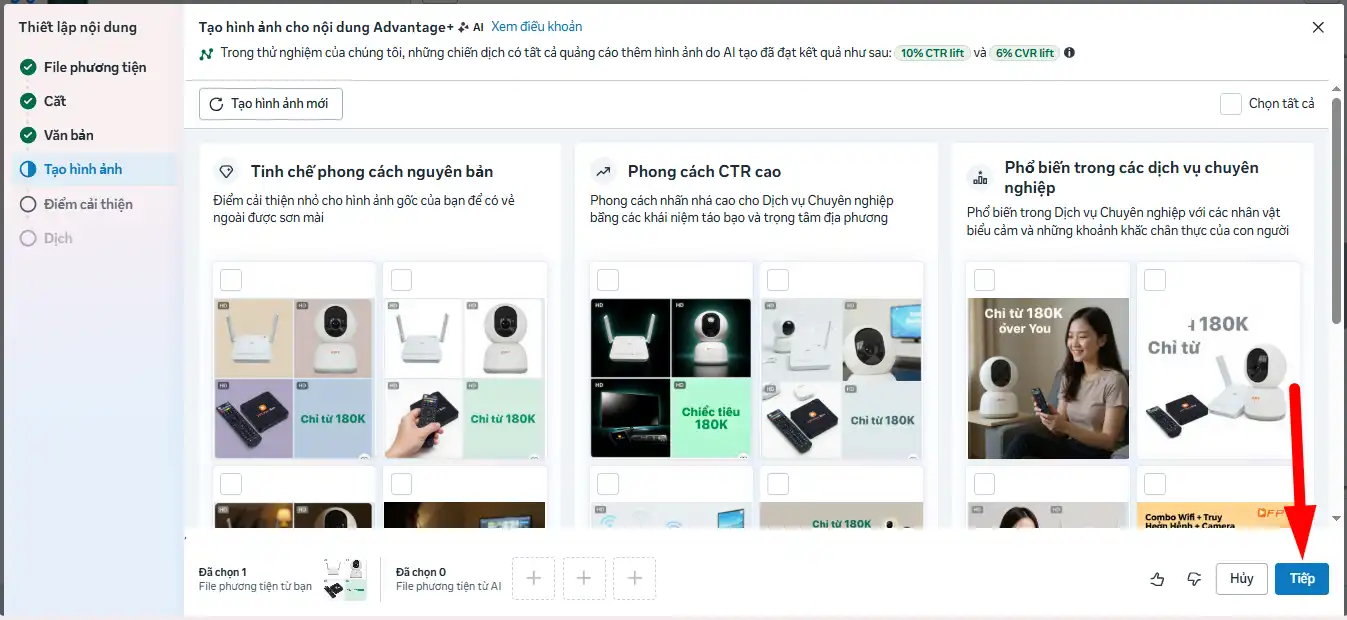
- Thao tác 1: Tại mục Thiết lập quảng cáo, ở phần Định dạng, chọn [Một hình ảnh hoặc video] hoặc [Quảng cáo quay vòng] (Nếu bạn muốn đăng nhiều ảnh sản phẩm xếp cạnh nhau).
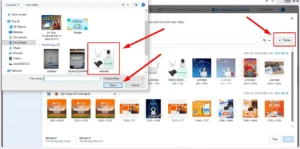
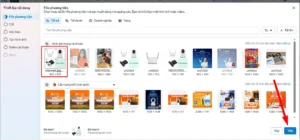
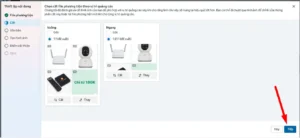
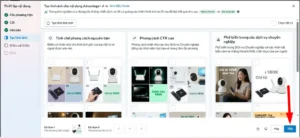
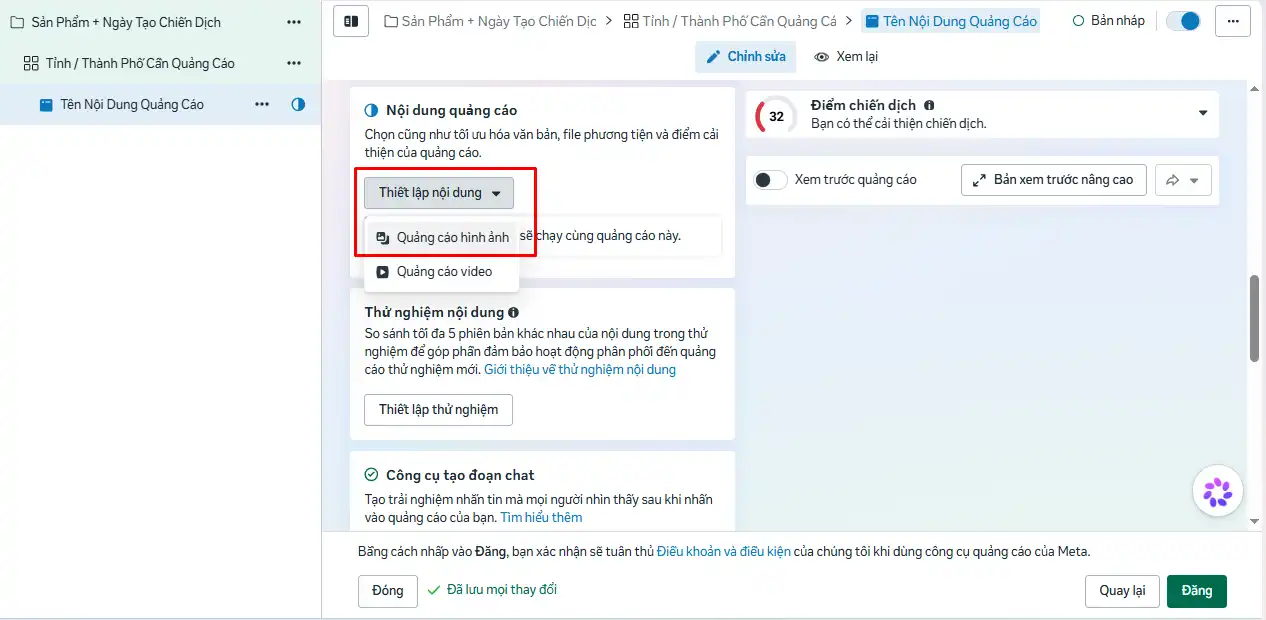
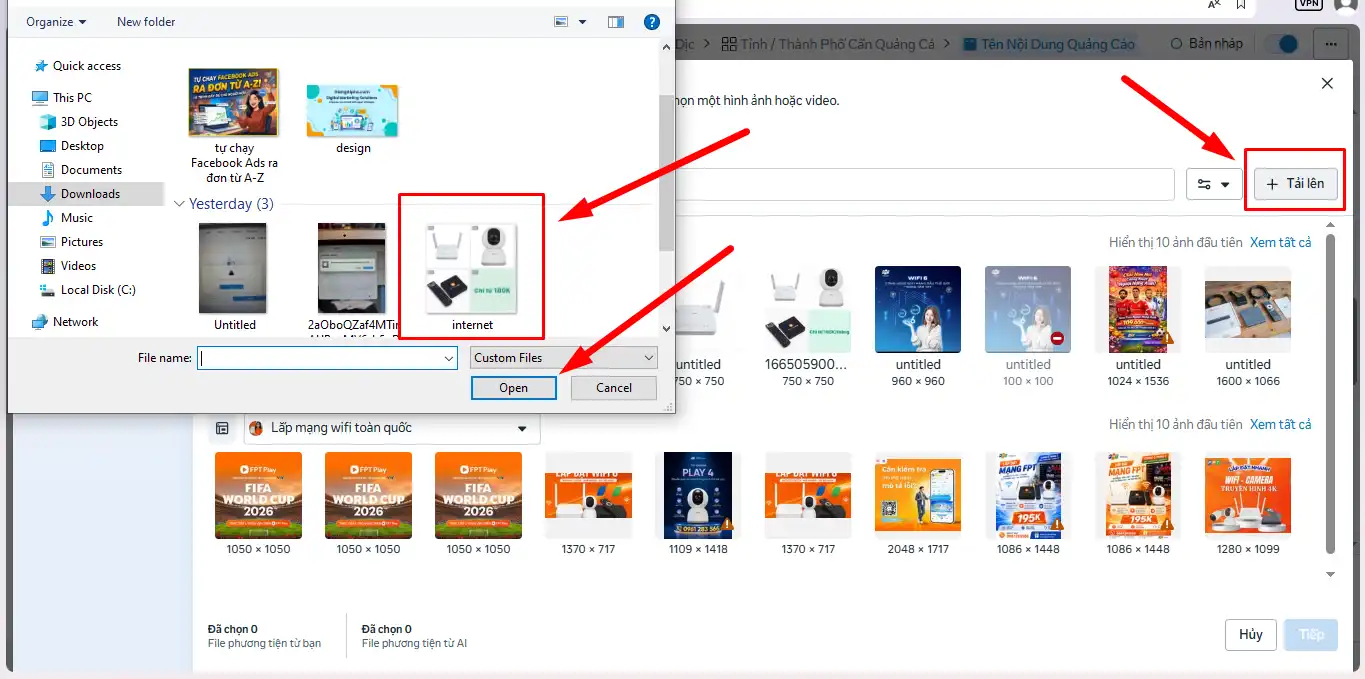
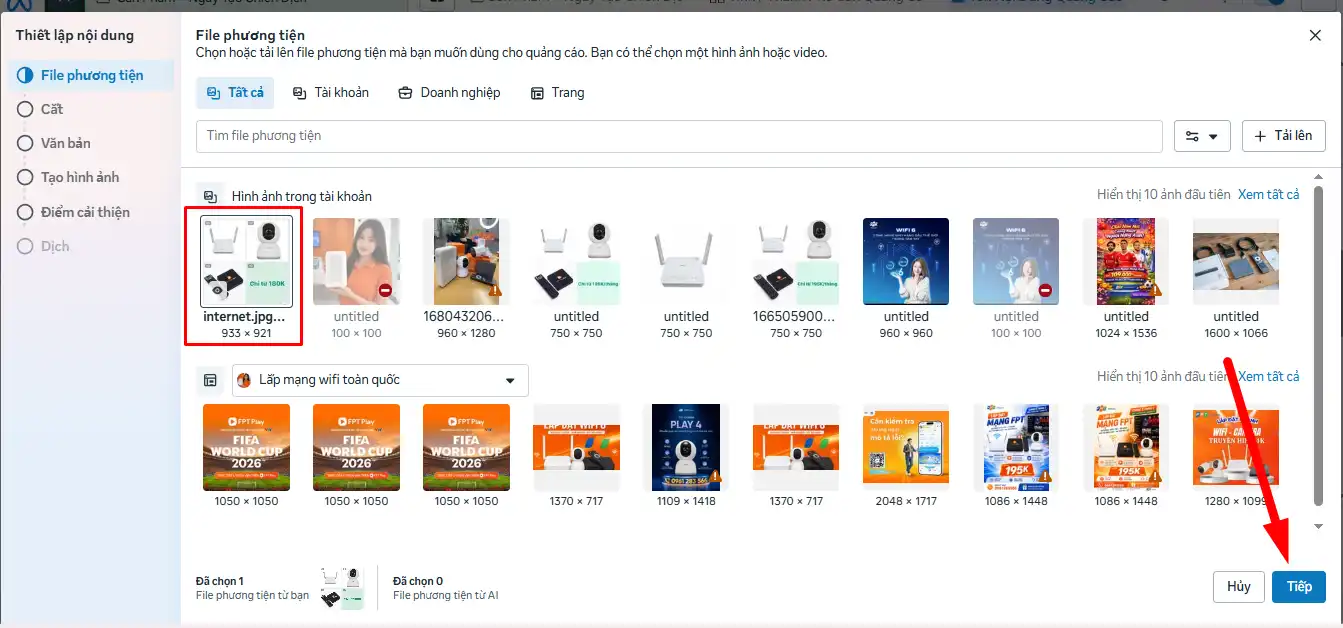
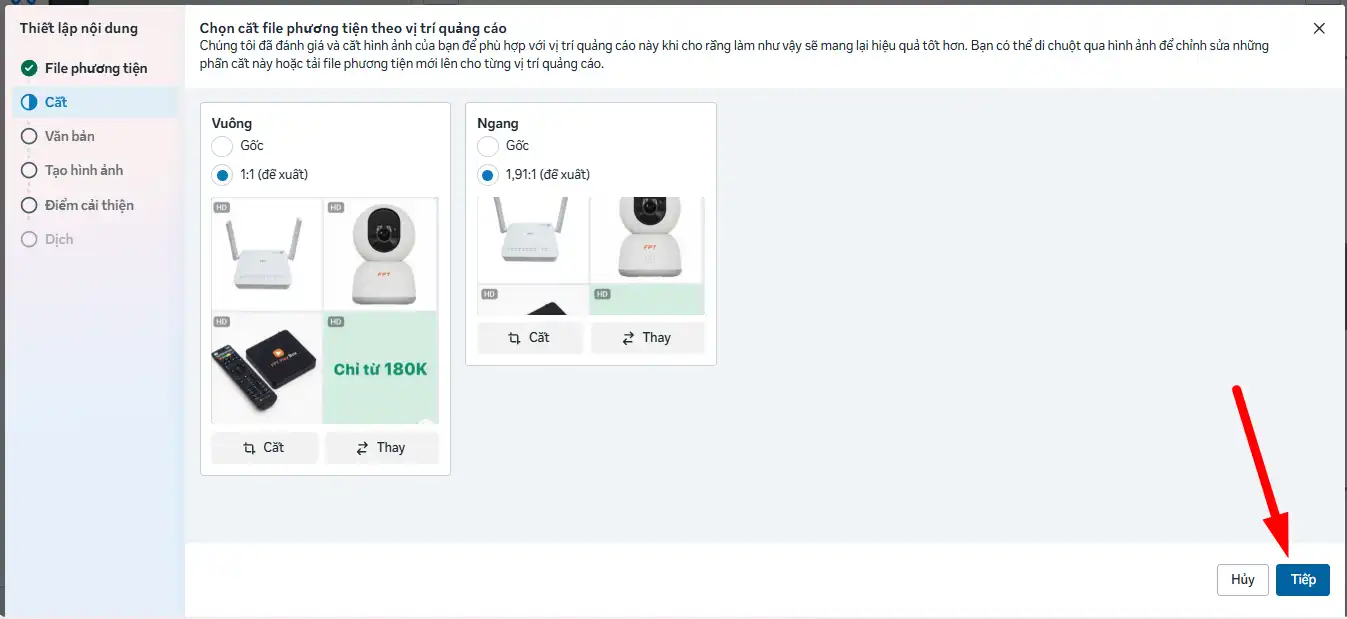
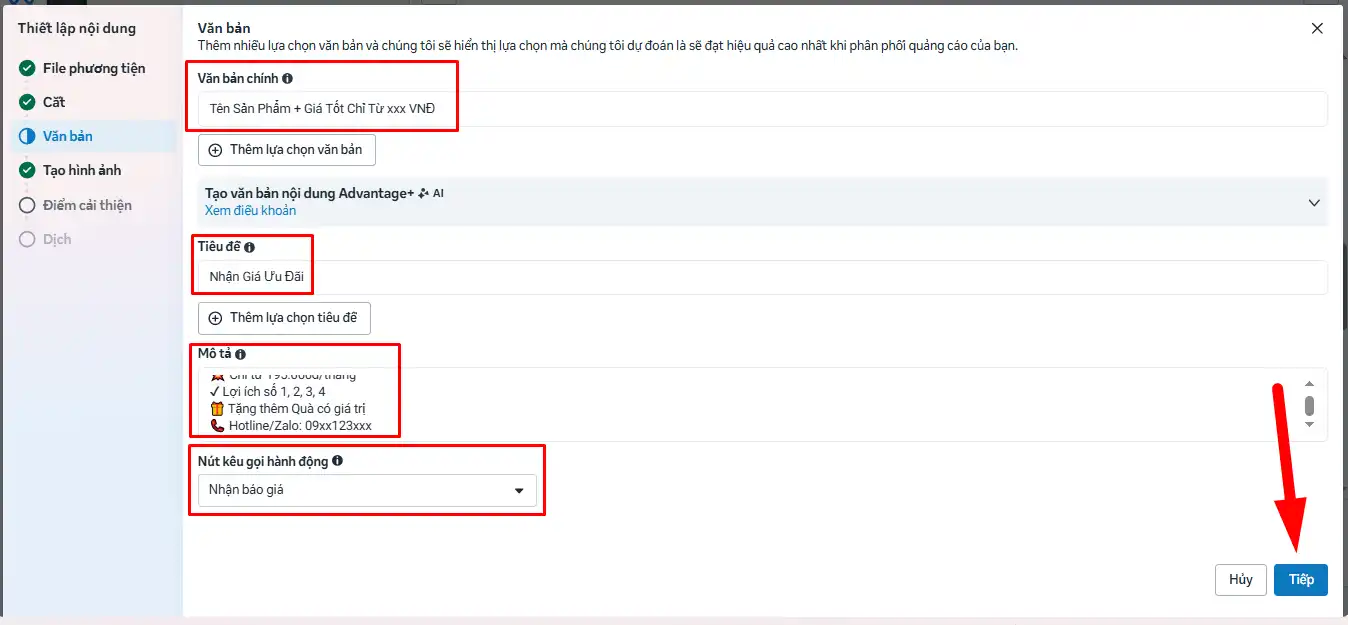
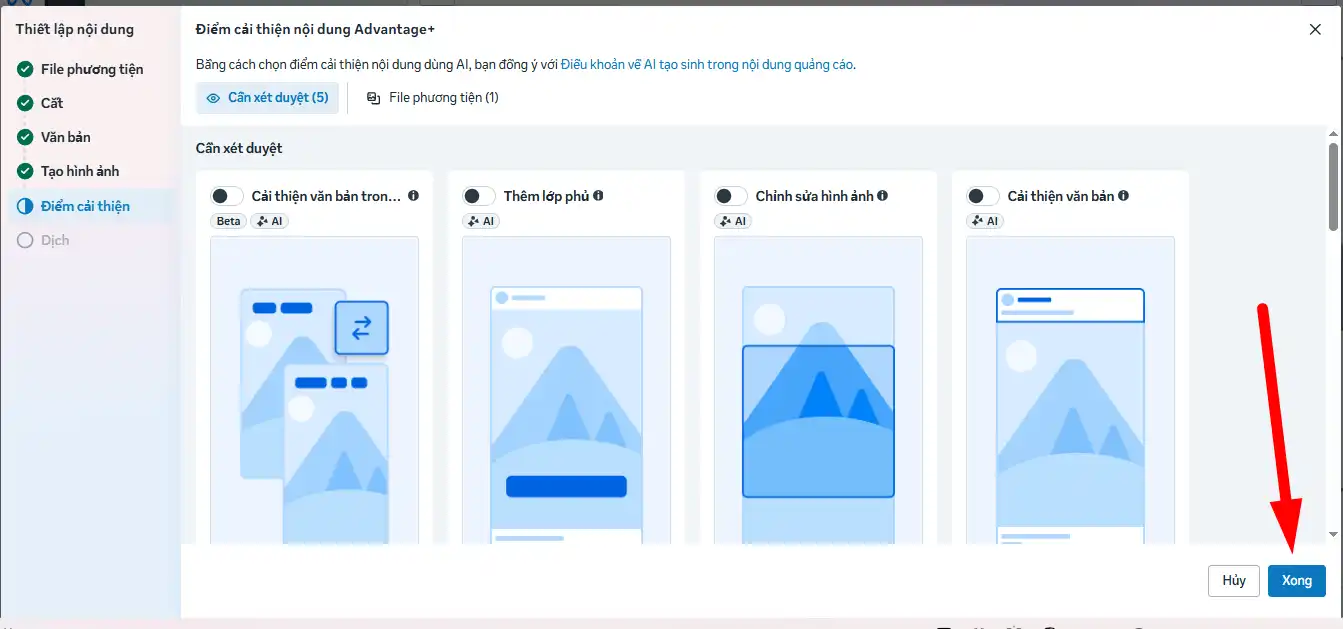
- Thao tác 2: Tại mục Nội dung quảng cáo, bấm vào nút [Thêm file phương tiện] -> chọn Thêm hình ảnh hoặc Thêm video. Bấm Tải lên để chọn hình ảnh/video sản phẩm sắc nét đã chuẩn bị sẵn từ máy tính của bạn. Bấm Tiếp tục và giữ nguyên định dạng gốc của ảnh.
- Thao tác 3: Tại ô [Văn bản chính] (Primary Text), dán toàn bộ bài viết bán hàng của bạn vào đây. Hãy đảm bảo 3 dòng đầu tiên chứa đựng nỗi đau hoặc lợi ích lớn nhất để giữ chân khách hàng lướt qua bảng tin.
- Thao tác 4: Tại ô [Tiêu đề] (Headline), gõ một câu kêu gọi hành động ngắn gọn hiển thị ngay cạnh nút nhắn tin (Ví dụ: Nhận ưu đãi Giảm 30% ngay hôm nay!). Tại ô Nút kêu gọi hành động, chọn [Gửi tin nhắn].
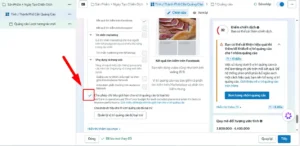
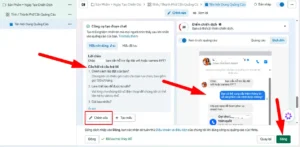
- Thao tác 5 (Cài đặt tin nhắn chào mừng): Kéo xuống mục Mẫu tin nhắn, bấm vào nút [Tạo mới]. Tại đây, bạn chỉnh sửa câu chào tự động khi khách bấm vào nút quảng cáo (Ví dụ: “Chào [Tên khách hàng], shop có thể tư vấn mẫu váy nào cho mình ạ?”) và cài đặt sẵn 2-3 câu hỏi gợi ý như: “Tôi muốn xem bảng size”, “Sản phẩm này có được freeship không?”. Bấm [Lưu và hoàn tất].
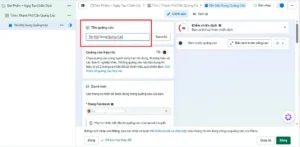
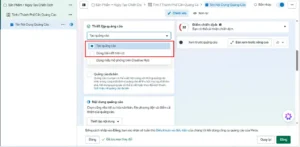
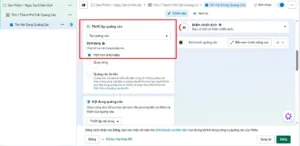
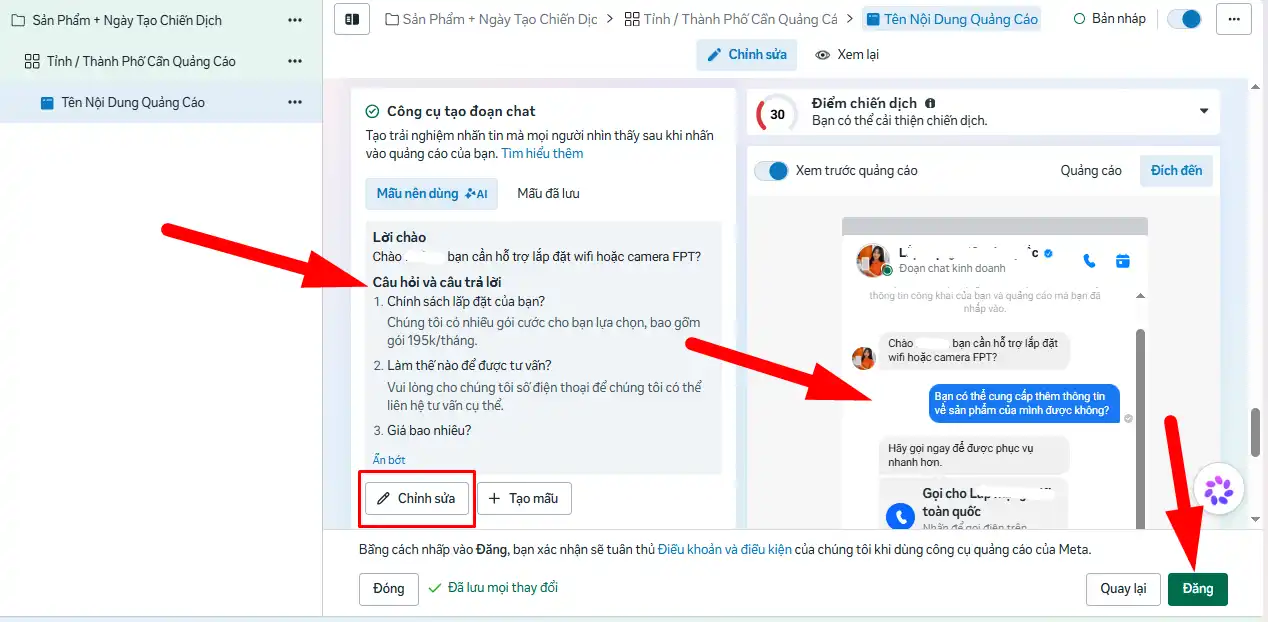
Bước 4: Kiểm tra tổng thể và Bấm Đăng để chờ duyệt quảng cáo
Trước khi chính thức gửi chiến dịch lên hệ thống của Facebook, bạn cần thực hiện một bước rà soát cuối cùng để tránh các lỗi kỹ thuật ngớ ngẩn.
- Thao tác 1: Nhìn sang cột danh mục bên tay trái, click lại lần lượt vào biểu tượng Chiến dịch, Nhóm quảng cáo và Quảng cáo để kiểm tra xem có biểu tượng dấu chấm than màu đỏ nào hiển thị không. Nếu không có lỗi, giao diện sẽ hoàn toàn sạch sẽ.
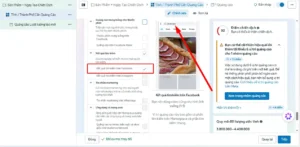
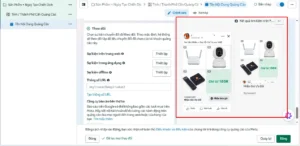
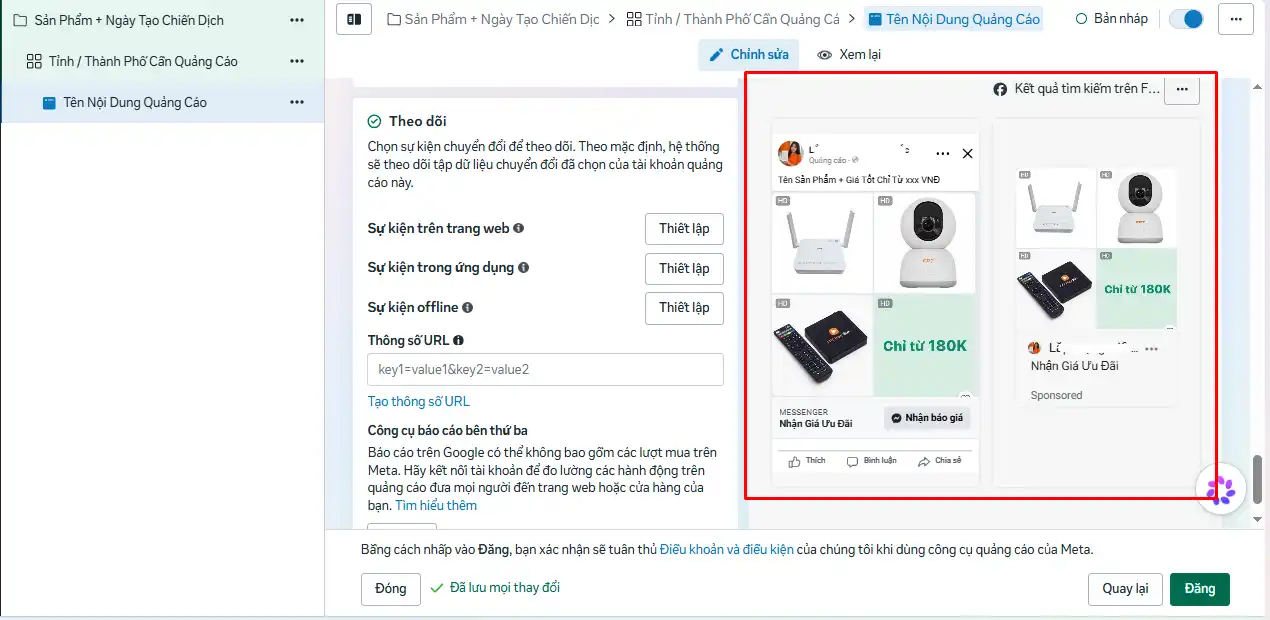
- Thao tác 2: Click vào nút [Xem trước quảng cáo] ở góc phải để tận mắt chứng kiến bài viết của bạn sẽ hiển thị như thế nào trên giao diện điện thoại của khách hàng. Hãy chắc chắn rằng chữ không bị mất nét, hình ảnh không bị mờ và nút nhắn tin hoạt động bình thường.
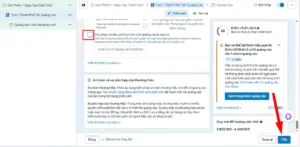
- Thao tác 3: Khi mọi thứ đã hoàn hảo, hãy bấm vào nút màu xanh lớn [ĐĂNG] (Publish) ở góc dưới cùng bên phải màn hình.
Sau khi bấm nút Đăng, chuyện gì sẽ xảy ra tiếp theo?
Sau khi bạn bấm nút Đăng, trạng thái của chiến dịch tại cột “Phân phối” (Delivery) sẽ chuyển sang trạng thái [Đang xử lý] (Processing) và sau đó là [Đang xét duyệt] (In Review).
Đây là giai đoạn hệ thống AI của Facebook tiến hành quét tự động bài viết, hình ảnh, video của bạn để đảm bảo quảng cáo tuân thủ đúng Chính sách quảng cáo của Meta (Không chứa từ ngữ nhạy cảm, không vi phạm bản quyền thương hiệu, không lừa đảo, không hở hang).
- Thời gian xét duyệt: Thông thường, quá trình này sẽ diễn ra tự động trong vòng từ 1 đến 4 tiếng. Đối với các tài khoản quảng cáo mới tinh, thời gian xét duyệt có thể kéo dài tối đa là 24 tiếng.
- Trạng thái Hoạt động: Khi quảng cáo được phê duyệt thành công, trạng thái phân phối sẽ chuyển sang màu xanh lá cây với chữ [Đang hoạt động] (Active). Lúc này, tiền trong thẻ ngân hàng của bạn sẽ bắt đầu được cắn và quảng cáo chính thức tiếp cận những khách hàng đầu tiên trên Facebook. Bạn tuyệt đối không được vào chỉnh sửa gì trong giai đoạn này để tránh làm reset lại quá trình máy học của AI.
Tự tay làm chủ quy trình 4 bước thiết lập quảng cáo từ A-Z là bước ngoặt giúp bạn thoát khỏi thế bị động khi làm kinh doanh online. Việc tự học không hề khó như các chuyên gia thường “thần thánh hóa”, chỉ cần bạn kiên nhẫn làm theo đúng từng thao tác kỹ thuật cơ bản và tập trung nguồn lực vào việc tối ưu nội dung bài viết.
Quảng cáo sau khi được duyệt hiển thị sẽ mang về những lượt click và tin nhắn đầu tiên của những người quan tâm đến sản phẩm của shop. Tuy nhiên, tiền quảng cáo mới chỉ giúp bạn mở cánh cửa tiếp cận, việc dòng tiền đó có sinh lời hay không lại phụ thuộc hoàn toàn vào tốc độ và kịch bản trò chuyện của bạn với khách hàng. Hãy cùng chuyển sang bài viết tiếp theo trong cụm chủ đề để nắm vững Kịch bản chốt sale qua Messenger thần tốc – Biến 80% tin nhắn hiếu kỳ thành đơn hàng thực tế.